릴스 자막 위치·줄바꿈·타이밍 — 피드백 받고 고친 순서대로 정리 (2026)
인스타그램 릴스를 만들면서 자막 피드백을 가장 많이 받았습니다. 화면을 가린다, 줄바꿈이 어색하다, 너무 꾸몄다, 말보다 먼저 나온다. 하나씩 고치다 보니 위치, 길이, 줄바꿈, 타이밍 네 가지 규칙이 생겼어요.
이 글은 부모님께 AI 쓰는 법을 알려 주는 개인 프로젝트 릴스와, 건축 지식 쇼츠를 만들면서 정리한 기록입니다. 자막은 전부 코드로 만들고, 한 번 정한 규칙은 다음 편부터 자동으로 적용되게 했습니다.
릴스 자막 위치 — 화면도, 인스타 버튼도 가리지 않게
처음 받은 피드백은 이거였습니다. “릴스에 목소리가 너무 이상하고, 자막이 화면을 가려서 이 부분이 수정되어야 해.”
그래서 화면을 세 칸으로 나눴습니다. 위에는 고정 제목, 가운데에 카드, 그 바로 아래에 한 줄 자막이에요. 그리고 인스타그램 화면에서 가려지는 곳을 피했습니다.
| 피한 곳 | 크기 | 이유 |
|---|---|---|
| 화면 아래 | 340픽셀 | 계정 이름과 캡션이 덮는 자리 |
| 오른쪽 아이콘 줄 | 가로 850픽셀 오른쪽 | 좋아요·댓글·공유 버튼 자리 |
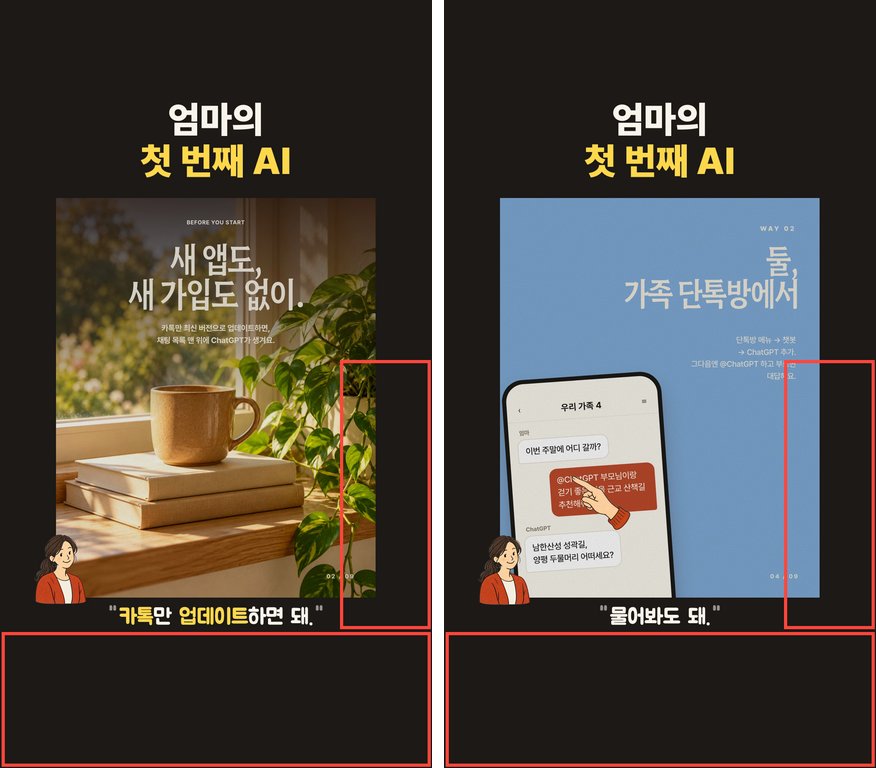
자막 폭은 오른쪽 아이콘을 피하려고 640픽셀로 정했습니다. 이 숫자들은 제가 작업하면서 정한 값이라, 기기나 앱 버전에 따라 조금 다를 수 있어요. 나중에 스토리용 티저에서 “자막이 화면이랑 겹치는게 거슬려. 자막 아래로 내려주고”라는 피드백을 한 번 더 받았어요. 티저도 자막을 화면 아래쪽으로 내리는 쪽으로 고쳤습니다.
등장 시점도 정했습니다. “아래 자막과 딸 일러스트는 두번째 이미지(본격적 내용시작) 부터 등장해줘.” 표지 장면에서는 자막을 빼고, 내용이 시작되는 둘째 장면부터 넣었어요.
한 줄 길이 — 글자 수보다 폭
건축 지식 쇼츠에서는 자막을 글자 수로 관리했습니다. 처음엔 한 줄 최대 16자였는데, 참고한 채널을 재 보니 8~10자였어요. 그래서 12자로 줄였습니다.
릴스에서는 글자 수 대신 폭으로 정했습니다. 글꼴마다 글자 폭이 달라서, 같은 12자라도 넘칠 때가 있었거든요. 폭 640픽셀 안에 들어가게 자르고, 두 줄이 넘으면 다음 자막으로 넘겼습니다.
꾸밈은 줄였습니다. “아래 자막은 심플하게 하자”는 말을 듣고 장식을 줄였고, “글자를 한단계 얆게 해줘”라고 해서 글자 굵기도 한 단계 낮췄어요. 지금은 따옴표 안에 한 줄, 강조할 단어만 노란 형광펜입니다.
릴스 자막 줄바꿈 규칙
가장 오래 고친 건 줄바꿈이었습니다. 처음엔 “줄바꿈 수정해줘. ‘건’”, “‘이번’은 다음 문장으로 보내줘”처럼 장마다 고쳤는데, 같은 수정이 반복돼서 이렇게 요청했어요. “줄바꿈에 대한 모든 수정은 규칙으로 저장해서 다음부터 대입해.”
그 뒤로 수정이 들어올 때마다 규칙 문서에 예시와 함께 적고 코드에 넣었습니다. 지금 들어 있는 릴스 자막 규칙은 이렇습니다.
| 규칙 | 예 |
|---|---|
| 문장이 끝나면 무조건 다음 자막 | “이번 주말에 같이 해보자.” / “알았지?” |
| 문장 안에서는 쉼표 뒤에서 먼저 끊기 | — |
| ‘거·것·수·때·건·걸·게’로 줄을 시작하지 않기 | “부르는 / 건 아직” ✕ → “부르는 건 / 아직” ○ |
| ‘안·못·꼭·더·이번·오늘·우리’로 줄을 끝내지 않기 | “놨다가, 이번 / 주말에” ✕ → “놨다가, / 이번 주말에” ○ |
| 영어 단어 뒤에서 끊지 않기 | “ChatGPT / 누르고” ✕ |
| 한 단어만 남는 줄 피하기 | — |
규칙을 하나 넣을 때마다 그때까지 만든 다섯 편의 대사 전체에 다시 돌려서, 규칙을 어기는 줄이 없는지 확인했습니다. 자막을 이미지 생성 모델에 맡기지 않고 코드로 얹은 것도 이 규칙 때문이에요. 나노바나나 한글 테스트에서 지정한 한글은 6장 중 5장이 정확했지만, 시키지 않은 글자는 깨졌습니다. 줄바꿈을 규칙대로 바꾸려면 글자를 코드로 다루는 쪽이 맞았어요.
말과 자막 타이밍 — whisper로 맞추기
자막이 말보다 먼저 나오거나 늦게 나오면 바로 티가 났습니다. 나레이션을 대본 전체로 한 번에 만들었을 때는 어느 장면이 몇 초에 시작하는지를 따로 찾아야 했어요.
그래서 whisper.cpp를 썼습니다. 오픈AI의 음성 인식 모델 Whisper를 컴퓨터에서 바로 돌리는 프로그램이에요. 순서는 이렇습니다.
- 나레이션 파일을 whisper로 받아써서 단어마다 시각을 얻습니다. whisper.cpp에서 단어 단위 시각은 실험 기능으로 안내돼 있어서, 장면마다 받아쓴 글자로 한 번 더 확인했어요.
- 원고에 적은 장면별 대사와 받아쓴 글자를 맞춰 봅니다. “ChatGPT”는 “챗지피티”처럼 읽는 대로 바꿔서 비교했어요.
- 각 장면의 첫 단어가 나오는 시각을 장면 시작 시각으로 씁니다.
나레이션 속도를 편집에서 바꾸면 시각도 그만큼 다시 계산해야 해서, 그 보정값까지 스크립트에 넣었습니다.
장면마다 따로 만든 음성은 이 과정이 필요 없었습니다. 장면별 음성 길이를 더하면 바로 시작 시각이 나오니까요. 그 이야기는 구글 TTS 글에 있습니다. 반대로 직접 녹음한 목소리는 한 번에 이어서 읽으니, 다시 whisper로 받아써서 장면을 나누고 확인했어요.
정리 — 릴스 자막 체크리스트
| 항목 | 정한 것 |
|---|---|
| 위치 | 가운데 카드 바로 아래 한 줄. 아래 340픽셀·오른쪽 아이콘 줄 피하기 |
| 폭·길이 | 폭 640픽셀. 쇼츠는 한 줄 12자 |
| 꾸밈 | 따옴표 + 강조 단어만 노란 형광펜, 글자 한 단계 얇게 |
| 등장 | 표지 빼고 둘째 장면부터 |
| 줄바꿈 | 문장 끝에서 넘기고, 규칙 문서대로 자동 |
| 타이밍 | 한 번에 만든 음성은 whisper로 장면 시각 찾기 |
직접 해보니
자막은 처음에 “자막이 화면을 가려서”라는 지적으로 시작했고, 바로 “추가로 자막은 줄바꿈을 잘해줘”가 이어졌습니다. 위치는 한두 번에 정해졌지만 줄바꿈은 편마다 새로운 경우가 나와서, 결국 규칙 문서를 따로 두는 방식으로 갔어요.
그 뒤로는 고칠 곳을 말하면 규칙이 하나 늘고, 지난 편까지 한꺼번에 다시 확인하는 순서가 됐습니다. 최근에 받은 자막 피드백은 스토리용 티저에서 자막을 아래로 내려 달라는 것 정도였습니다.
자주 묻는 질문
릴스 자막 위치는 어디가 좋나요?
제 릴스에서는 화면 아래 340픽셀과 오른쪽 아이콘 줄을 피해서, 가운데 카드 바로 아래에 한 줄로 넣었습니다. 처음엔 자막이 화면을 가린다는 피드백을 받았고, 티저에서도 자막이 화면과 겹쳐서 더 아래로 내렸습니다.
릴스 자막은 한 줄에 몇 자가 적당한가요?
제 쇼츠 작업에서는 처음 최대 16자였다가 12자로 줄였습니다. 참고한 채널은 8~10자였습니다. 릴스에서는 글자 수 대신 자막 폭을 640픽셀로 정하고, 문장이 끝나면 무조건 다음 자막으로 넘겼습니다.
자막과 말 타이밍은 어떻게 맞췄나요?
나레이션 전체를 whisper로 받아써서 단어마다 시각을 얻고, 원고의 장면별 대사와 글자를 맞춰 각 장면이 시작하는 시각을 찾았습니다. 장면마다 따로 만든 음성은 길이를 더하면 바로 시각이 나와서 이 과정이 필요 없었습니다.
자막 줄바꿈 규칙은 어떻게 만들었나요?
줄바꿈이 어색하다는 수정을 받을 때마다 예시와 함께 규칙 문서에 적고 코드에 넣었습니다. ‘건’, ‘거’로 줄을 시작하지 않기, ‘이번’, ‘꼭’으로 줄을 끝내지 않기, 영어 단어 뒤에서 끊지 않기 같은 규칙이 쌓였습니다.
정리
- 릴스 자막은 가운데 카드 바로 아래 한 줄로, 인스타 화면의 아래쪽과 오른쪽 버튼 자리를 피했습니다
- 한 줄 길이는 글자 수보다 폭으로 관리했고, 쇼츠는 12자로 줄였습니다
- 꾸밈은 걷어 내고 강조 단어만 남겼습니다
- 줄바꿈 수정은 규칙 문서에 쌓아 다음 편부터 자동으로 적용했습니다
- 한 번에 만든 나레이션은 whisper로 받아써서 장면 시각을 맞췄습니다